Naviguer dans le bac à sable
Maintenant que vous avez créé un compte utilisateur et que vous vous êtes connecté avec succès, cette session vous apprendra les principaux éléments du Sandbox.
Si vous n’avez pas encore de compte Digital Earth Africa, suivez les étapes dans Créer un compte Digital Earth Africa.
Aperçu
Le bac à sable Digital Earth Africa utilise une interface JupyterLab. JupyterLab est un environnement de codage interactif basé sur le Web. Il dispose d’une interface conviviale pour rendre la navigation dans les fichiers et les flux de travail plus intuitifs. Dans le bac à sable, nous créons des notebooks Jupyter pour contenir et exécuter du code.
L’interface JupyterLab
Lorsque le bac à sable démarre, trois sections principales vous seront présentées, comme numérotées dans le diagramme ci-dessous:
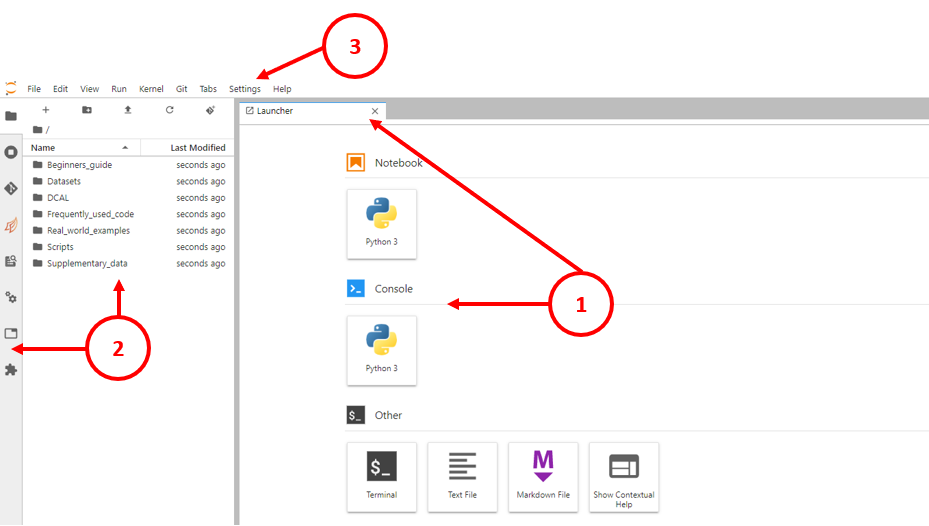
Zone de travail principale: Permet d’organiser les documents et autres fenêtres (comme les terminaux ou les consoles de code) en panneaux d’onglets qui peuvent être redimensionnés ou subdivisés. Les fichiers ouverts seront déplacés dans cette zone. La plupart de votre travail se fera ici.
Barre latérale gauche: Contient un navigateur de fichiers, la liste des noyaux et des terminaux en cours d’exécution, la palette de commandes, l’inspecteur d’outils de la cellule du bloc-notes et la liste des onglets. Par défaut, le navigateur de fichiers est sélectionné ; c’est la barre d’outils la plus utile pour les nouveaux utilisateurs.
Barre de menu horizontale: Expose les actions disponibles dans JupyterLab, y compris les actions liées à l’enregistrement, l’édition, l’affichage et l’exécution des carnets. Lorsque vous avez terminé, vous pouvez sélectionner File -> Log Out pour quitter votre session Sandbox et libérer de l’espace serveur.
Ouvrez un bloc-notes Jupyter
Le bac à sable est fourni avec de nombreux exemples de blocs-notes dont vous pouvez tirer des leçons et les utiliser. Suivez les instructions de cette section pour savoir comment ouvrir un bloc-notes.
In JupyterLab, double-clicking in the left sidebar file browser opens folders and files. Double-click the Beginners_guide folder in the left sidebar to open the folder and view its contents. This is shown in the figure below.
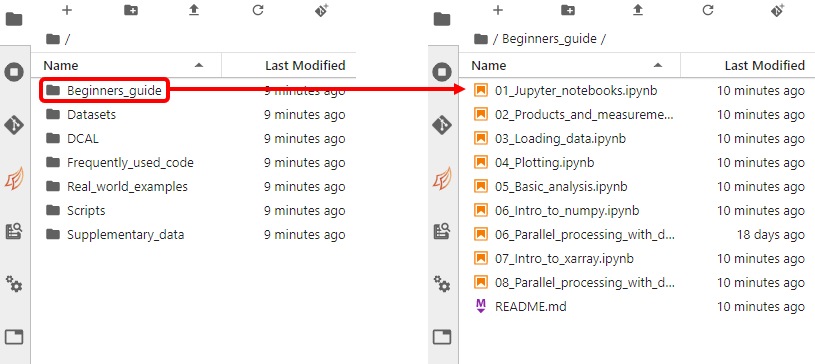
Les notebooks Jupyter peuvent être identifiés par l’extension de fichier
.ipynb. Choisissez un notebook (par exemple,01_Jupyter_notebooks.ipynb) et double-cliquez dessus pour l’ouvrir dans la zone de travail principale.Pour revenir au dossier de départ, cliquez sur l’icône de dossier au début du chemin du dossier. Le chemin du dossier se trouve en haut de la barre latérale gauche.
Pour plus d’informations, reportez-vous à cette section de la documentation JupyterLab sur Travailler avec les fichiers.
Fermer un bloc-notes Jupyter
Closing a notebook browser tab will not shut down its « computational engine » (called the kernel). It is good practice to shut down the kernel of any notebooks you aren’t using, as it will free up memory in your Sandbox session. Follow the instructions below to completely shut down the notebook you opened in the previous section.
Lorsque le bloc-notes est ouvert, cliquez sur l’option de menu Fichier -> Fermer et éteindre le bloc-notes.
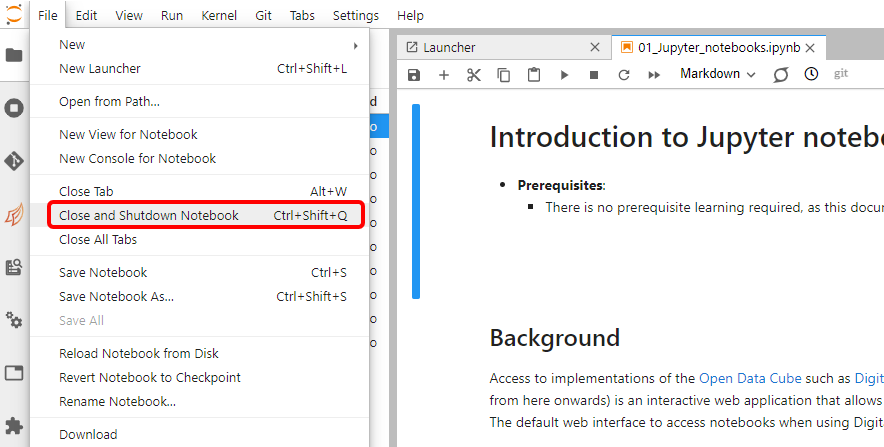
Lorsque l’on vous demande si vous voulez éteindre l’ordinateur portable, cliquez sur OK.
Conclusion
Vous pouvez maintenant ouvrir et fermer les fichiers de bloc-notes Jupyter existants. La section suivante expliquera comment exécuter un notebook Jupyter existant.